Künstler beobachten
Statt regelmäßig selbst zu suchen, lässt du beobachten: RockTrackR prüft für deine Lieblingskünstler von allein, ob neue Konzerte angekündigt wurden, und meldet sich bei Treffern.
Beobachten ist nur mit der Pro Version verfügbar.
Einen Künstler hinzufügen
- Tippe unten in der Tab-Leiste auf Finden.
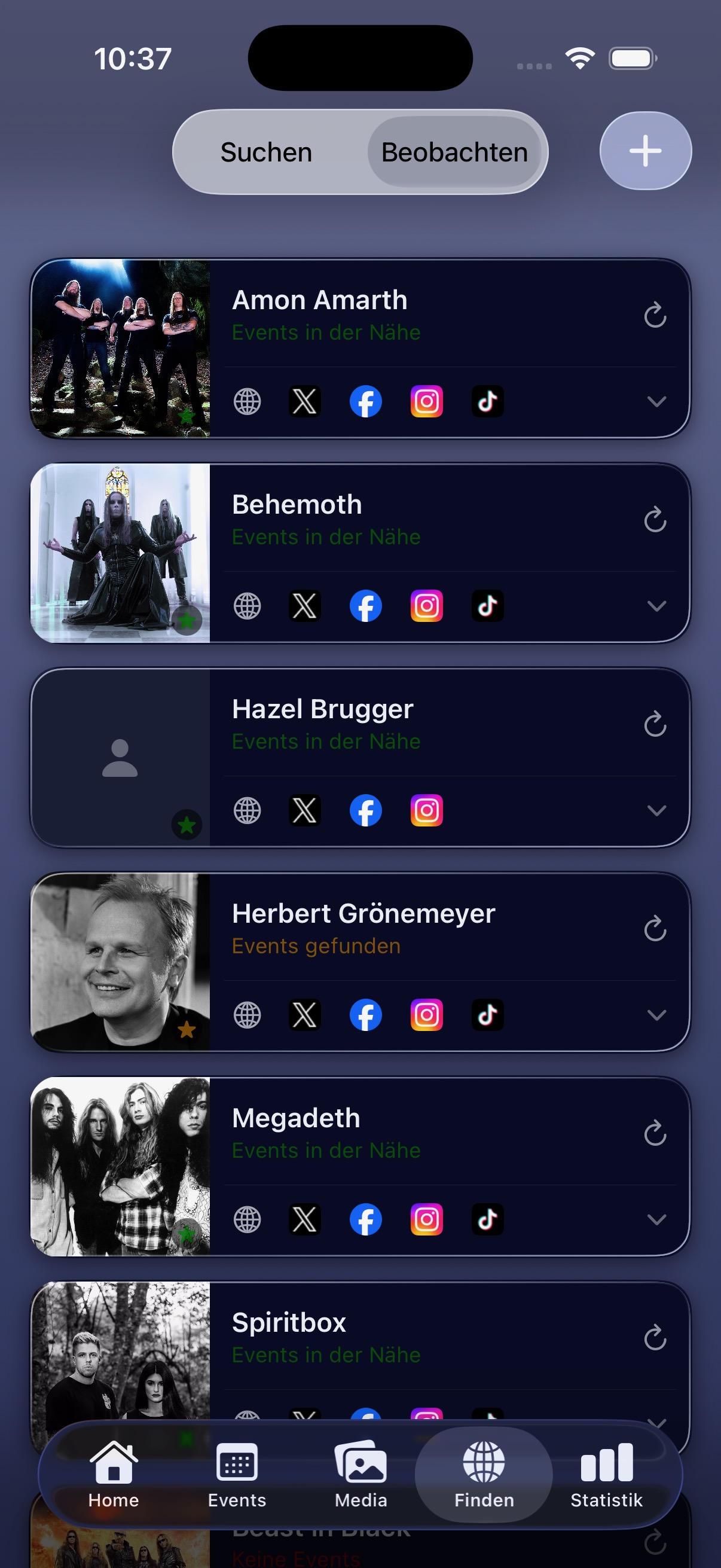
- Tippe oben auf das Segment Beobachten.
- Tippe oben rechts auf das Plus-Symbol. Bei noch leerer Liste kannst du auch die Schaltfläche Künstler hinzufügen in der Mitte verwenden.
- Trage den Namen im Feld Künstlername ein.
- Tippe auf Hinzufügen.
Aus dem Lineup eines Events beobachten
Schneller geht es direkt am Event: Tippe in der Lineup-Karte neben dem Künstlernamen auf das Augen-Symbol. Siehe Das Lineup pflegen.
Ergebnis
Der Künstler erscheint in der Liste. RockTrackR sucht bei Gelegenheit nach Konzerten und zeigt je Künstler einen Status:
| Status | Bedeutung |
|---|---|
| Noch nicht gesucht | Für diesen Künstler lief noch keine Suche. |
| Events in der Nähe | Es gibt Treffer in einer Stadt oder an einem Ort, wo du schon einmal warst. |
| Events gefunden | Es gibt Treffer, aber keinen in bekannter Umgebung. |
| Keine Events | Derzeit sind keine Konzerte angekündigt. |
Werden für einen Künstler erstmals Konzerte gefunden, entsteht ein Eintrag Neue Konzerte in den Mitteilungen. Siehe Mitteilungen zu neuen Konzerten beobachteter Künstler.
Gefundene Konzerte ansehen
- Tippe in der Zeile des Künstlers auf den Pfeil nach unten. Er erscheint nur, wenn Treffer vorliegen.
- Die Liste klappt auf, gegliedert in Events in der Nähe und Weitere Events.
- Tippe ein Konzert an, um die Detailansicht zu öffnen.
Gibt es zum Künstler eine Homepage oder Profile in sozialen Netzwerken, erscheinen dafür kleine Symbole in der Zeile. Ein Tippen öffnet sie im Browser.
Hinweise
- Es lassen sich höchstens 40 Künstler gleichzeitig beobachten. Danach erscheint Limit erreicht (40/40).
- Gibst du einen Namen ein, der bereits beobachtet wird, meldet der Dialog Bereits beobachtet; Hinzufügen ist dann gesperrt.
- Gibst du einen früher deaktivierten Künstler ein, heißt der Dialog Künstler reaktivieren und die Schaltfläche Aktivieren.
- Events in der Nähe richtet sich nach den Städten und Veranstaltungsorten deiner eigenen Events, nicht nach deinem aktuellen Standort. Ohne erfasste Events gilt kein Konzert als „in der Nähe".
- Die Suche läuft nur, während die App geöffnet ist, und höchstens alle 48 Stunden je Künstler.
- Bei leerer Liste steht dort Keine Künstler beobachtet mit dem Hinweis Füge Künstler hinzu, um automatisch nach neuen Konzerten zu suchen.