Eine Setlist bearbeiten
Ob du die Songs selbst eintippst oder eine gefundene Setliste korrigierst — der Editor macht beides. Damit kannst du auch ohne Suche eine Setlist von Hand anlegen.
Voraussetzungen
Im Lineup des Events steht mindestens ein Künstler, siehe Das Lineup pflegen.
Den Editor öffnen
- Öffne das Event und scrolle zur Karte Setlist.
- Wische die Karte seitwärts zum gewünschten Künstler.
- Tippe oben rechts in der Karte auf das Symbol mit dem Stift auf dem Textblatt. Der Dialog Setlist bearbeiten öffnet sich.
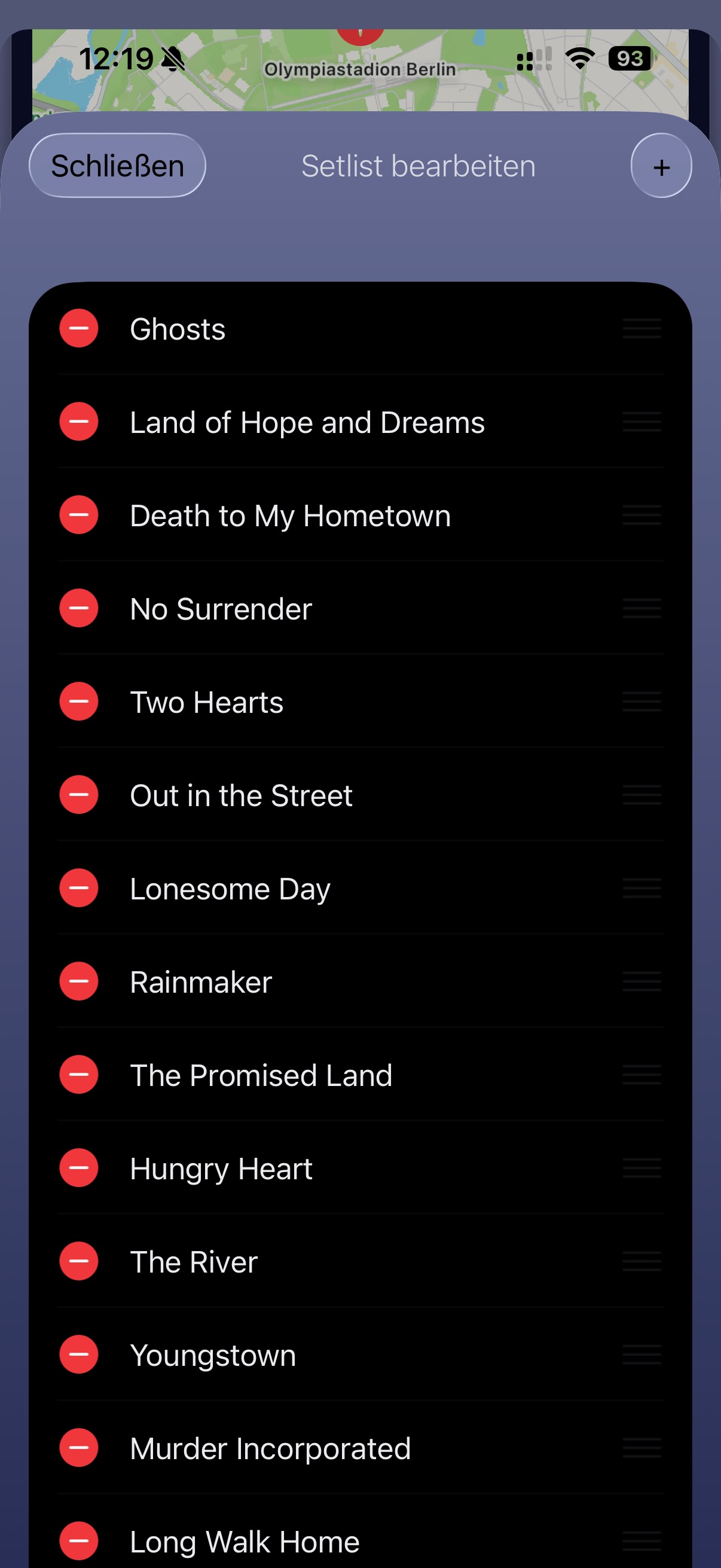
Songs bearbeiten
| Aufgabe | Vorgehen |
|---|---|
| Song hinzufügen | Tippe oben rechts im Dialog auf +. Eine leere Zeile erscheint am Ende der Liste. |
| Song benennen oder umbenennen | Tippe in die Zeile und schreibe den Titel in das Feld Songname. |
| Reihenfolge ändern | Halte den Anfasser rechts in der Zeile gedrückt und ziehe die Zeile an die neue Position. |
| Song löschen | Wische die Zeile nach links und tippe auf die Löschen-Schaltfläche. |
Der Hinweis unter der Liste fasst das zusammen: Du kannst Songs direkt umbenennen, löschen und per Drag & Drop sortieren.
Ergebnis
Die Änderungen werden übernommen, sobald du den Dialog schließt. Die Karte Setlist zeigt die Songs anschließend in der neuen Reihenfolge, durchnummeriert und nach Abschnitten gruppiert.
Hinweise
- Die Songs sind in Abschnitte gegliedert: Set für den Hauptteil, Zugabe 1, Zugabe 2 und so weiter für die Zugaben. Diese Einteilung stammt aus der übernommenen Setliste oder aus einem Import.
- Neu hinzugefügte Songs landen im Abschnitt Set.
- Vom Band eingespielte Songs sind in der Anzeige mit einem Tonband-Symbol gekennzeichnet und werden bei der Wiedergabe übersprungen.
- Ein leerer Songname bleibt als leere Zeile stehen. Lösche solche Zeilen, damit sie die Zählung nicht verfälschen.