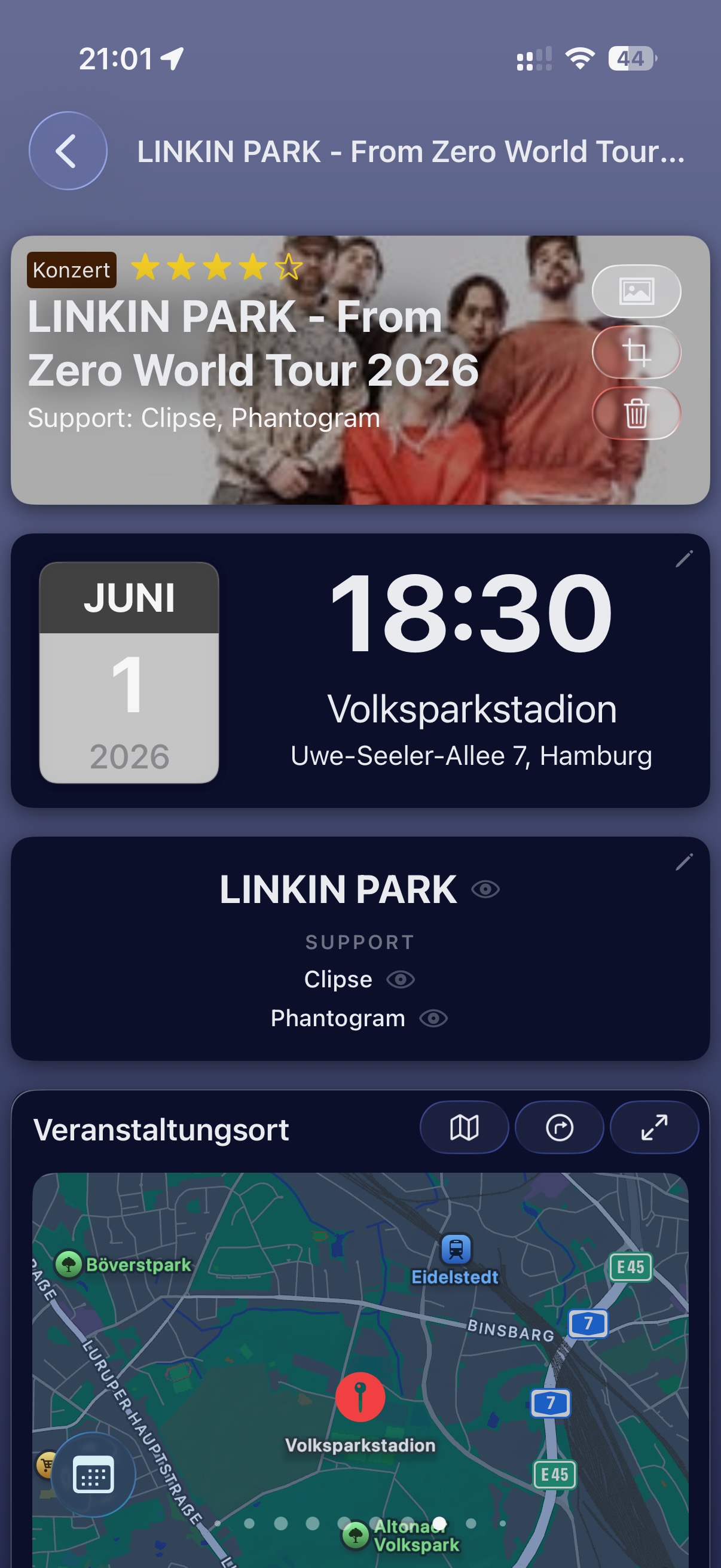
Die Event-Detailansicht und ihre Bereiche
Die Detailansicht öffnet sich beim Antippen eines Events in der Event-Liste. In der Navigationsleiste steht der Eventname. Die Karten liegen in einem zweispaltigen Raster; welche Karten erscheinen, hängt vom Eventtyp und von der Pro Version ab.
Wischen nach links oder rechts wechselt zum nächsten oder vorherigen Event der aktuell gefilterten Liste.
Aufbau einer Karte
Jede Karte hat eine Überschrift und rechts oben eine Reihe von Symbol-Schaltflächen. Eine Schaltfläche erscheint nur, wenn ihre Funktion im aktuellen Zustand verfügbar ist. Das Symbol mit den vier Pfeilen öffnet den Karteninhalt als Vollbild.
Mehrere Karten haben zwei Zustände: eine Anzeige mit einem Stift-Symbol rechts oben und eine Bearbeitung, die durch Antippen der Karte erscheint. Ein Häkchen beendet die Bearbeitung.
Die Karten in Einfügereihenfolge
| Karte | Inhalt | Sichtbar wenn | Pro Version |
|---|---|---|---|
| Kopfbereich (ohne Überschrift) | Eventbild oder Standardbild des Eventtyps, Kennzeichnung des Eventtyps, Bewertung als Sterne, Eventname, Headliner | immer | nein |
| Allgemein | Kalenderblatt mit dem Datum, Startzeit groß, Veranstaltungsort und Adresse | immer | nein |
| Künstler (ohne Überschrift in der Anzeige) | Künstler nach Rolle: Headliner groß, darunter Special Guest und Support | Eventtyp ist Konzert, Festival oder Musical | nein |
| Veranstaltungsort | Karte mit dem Veranstaltungsort | immer | nein |
| Setlist | Songs des ausgewählten Künstlers, bei mehreren Künstlern blätterbar | Eventtyp ist Konzert, Festival oder Musical und mindestens ein Künstler ist hinterlegt | nein, einzelne Funktionen ja |
| Fotos & Videos | Vorschaubilder der verknüpften Fotos und Videos in drei Spalten | immer | ja |
| Ticket | Ticket-Bild und Ticketpreis | ein Ticket-Bild oder ein Ticketpreis ist hinterlegt | ja |
| YouTube-Videos | verknüpfte Videos | immer | nein |
| Kommentare | freier Text zum Event | Kommentar vorhanden oder Bearbeitung gestartet | ja |
| Bevorstehende Events | angekündigte Konzerte der beteiligten Künstler, getrennt nach Konzerte in der Nähe und Weitere Events | Eventtyp ist Konzert, Festival oder Musical und mindestens ein Künstler ist hinterlegt | nein |
Die Reihenfolge in der Tabelle ist die Einfügereihenfolge in das Raster. Durch die zweispaltige Anordnung stehen zwei Karten mit gleicher Position nebeneinander.
Bedienelemente je Karte
Kopfbereich
| Element | Wirkung |
|---|---|
| Bilderrahmen-Symbol | Öffnet die Fotoauswahl für das Eventbild. |
| Zuschneiden-Symbol | Öffnet den Zuschnitt. Nur bei vorhandenem Eventbild. |
| Papierkorb-Symbol | Löscht das Eventbild nach Rückfrage Bild wirklich löschen?. Nur bei vorhandenem Eventbild. |
| Sterne | Setzen die Bewertung von 0 bis 5. |
Allgemein
In der Bearbeitung: Textfeld Name, Auswahl Eventtyp, Datumsauswahl und Uhrzeitauswahl unter Datum und Zeit sowie der Abschnitt Veranstaltungsort mit Ort wählen, Ort ändern und Ort löschen.
Beim Beenden der Bearbeitung wird der zugehörige Kalendereintrag aktualisiert und die Erinnerungen werden neu gesetzt.
Künstler
| Element | Wirkung |
|---|---|
| Augen-Symbol neben einem Namen | Nimmt den Künstler in Beobachten auf oder entfernt ihn dort. |
| Stift-Symbol | Wechselt in die Bearbeitung; die Karte heißt dort Künstler. |
| Line up ergänzen | Erscheint anstelle der Karte, solange keine Künstler hinterlegt sind. |
Veranstaltungsort
| Element | Wirkung |
|---|---|
| Karten-Symbol | Öffnet den Ort in Apple Karten. Nur bei hinterlegten Koordinaten. |
| Richtungspfeil-Symbol | Startet die Route zum Ort in Apple Karten. Nur bei hinterlegten Koordinaten. |
| Vergrößern-Symbol | Zeigt die Karte als Vollbild. |
Setlist
| Element | Wirkung | Pro Version |
|---|---|---|
| Symbol mit Pfeil nach oben | Importiert eine Setlist aus einer CSV-Datei. | ja |
| Seite mit Lupe | Sucht eine Setliste. Nur sichtbar, wenn noch keine Songs hinterlegt sind. | ja |
| Stern | Markiert die Setlist als Favorit oder hebt die Markierung auf. Nur bei vorhandenen Songs. | nein |
| Papierkorb | Löscht alle Songs nach Rückfrage Setlist wirklich löschen?. Nur bei vorhandenen Songs. | nein |
| Seite mit Stift | Öffnet Setlist bearbeiten. Nur wenn Künstler hinterlegt sind. | nein |
| Vier Pfeile | Zeigt die Setlist als Vollbild, dort steht auch Als Playlist speichern. | Vollbild nein, Playlist ja |
Bei mehreren Künstlern zeigt die Karte je Künstler eine Seite; Punkte am unteren Rand zeigen die Anzahl. Songs sind nach Set und Zugabe <n> gruppiert. Ein Band-Symbol kennzeichnet vom Band eingespielte Songs; diese werden bei der Wiedergabe übersprungen.
Fotos & Videos
| Element | Wirkung |
|---|---|
| Foto mit Lupe | Öffnet Vorschläge anhand von Ort und Zeit des Events. Nur bei hinterlegten Koordinaten. |
| Foto mit Plus | Öffnet die Fotoauswahl. |
| Vorschaubild antippen | Öffnet die Vollbildanzeige. |
| Vorschaubild gedrückt halten | Zeigt Entfernen. Löst nur die Verknüpfung, das Foto bleibt in der Fotomediathek. |
Ohne Verknüpfungen: Keine Fotos mit dem Zusatz Füge Fotos und Videos zu diesem Event hinzu.
Ticket
| Element | Wirkung |
|---|---|
| Foto-Symbol | Öffnet die Fotoauswahl für das Ticket-Bild. |
| Euro-Symbol | Öffnet die Eingabe des Ticketpreises. |
| Papierkorb-Symbol | Löscht das Ticket-Bild nach Rückfrage. Nur bei vorhandenem Bild. |
| Vergrößern-Symbol | Zeigt das Ticket-Bild als Vollbild, dort zoombar. |
Ist nur ein Preis erfasst, zeigt die Karte Noch kein Ticket-Bild ausgewählt.
YouTube-Videos
Enthält die verknüpften Videos und die Schaltfläche Suche Videos auf für die Suche. Über Video per Link hinzufügen lässt sich eine YouTube-Adresse oder Video-Kennung direkt eintragen.
Kommentare
Ohne Inhalt erscheint statt der Karte Kommentar hinzufügen. In der Bearbeitung wächst das Textfeld mit dem Inhalt; das Häkchen speichert.
Bevorstehende Events
Listet angekündigte Konzerte der beteiligten Künstler in den Abschnitten Konzerte in der Nähe und Weitere Events. Ohne Treffer: Keine bevorstehenden Events gefunden.