Ein Event aus einem Ticket-Foto erstellen
Statt alles einzutippen, kannst du ein Ticket fotografieren. RockTrackR liest Datum, Uhrzeit und Ort daraus aus und schlägt dir ein fertiges Event vor.
Pro Version
Der Einstieg liegt in der Karte Quick Actions auf der Startseite und setzt damit die Pro Version voraus.
Voraussetzungen
- Ein Gerät, das Apple Intelligence unterstützt. Andernfalls fehlt die Schaltfläche Ticket-Import; siehe Voraussetzungen für Apple Intelligence auf deinem Gerät.
- Für die Aufnahme über die Kamera: erteilter Kamerazugriff, siehe Kamera.
Schritte
- Wechsle zum Tab Home.
- Tippe in der Karte Quick Actions auf Ticket-Import.
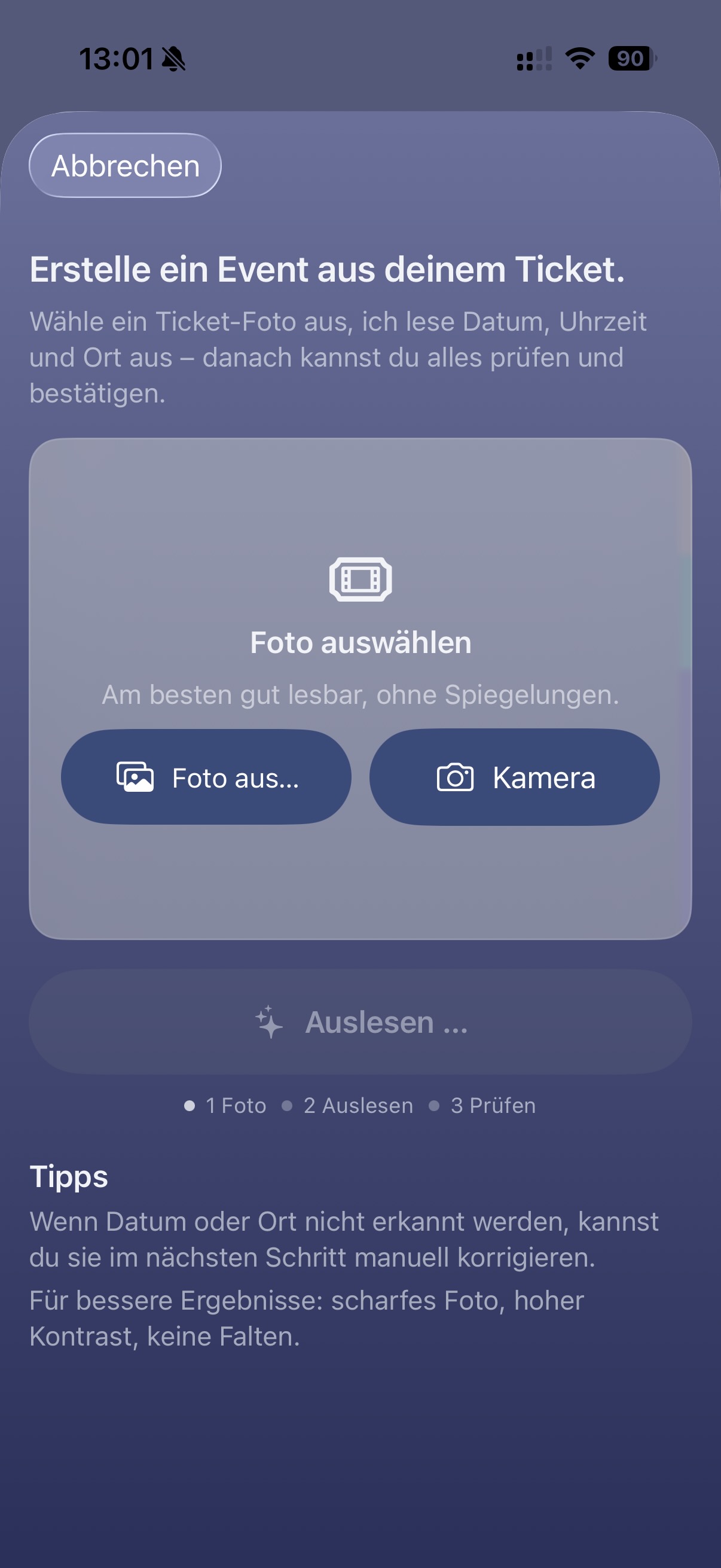
- Wähle deine Bildquelle:
- Foto auswählen öffnet die Fotomediathek.
- Kamera öffnet die Kamera für eine neue Aufnahme.
- Prüfe das Foto in der Vorschau. Über die Symbole oben rechts kannst du die Kamera erneut öffnen, ein anderes Foto wählen oder das Foto mit dem Papierkorb verwerfen.
- Tippe auf Auslesen …. Während der Auswertung steht dort Analysieren …
- Der Dialog Ticket prüfen öffnet sich mit den erkannten Angaben in vier Bereichen:
| Bereich | Felder |
|---|---|
| Event | Name, Veranstalter |
| Ort | Veranstaltungsort, Stadt, Straße |
| Datum & Uhrzeit | Datum, Startzeit |
| Koordinaten | Breite und Länge |
- Korrigiere alle Felder, die falsch oder leer sind, und wähle unter Eventtyp wählen den passenden Typ.
- Tippe im Bereich Koordinaten auf Koordinaten für Ort finden, wenn dort noch nichts steht.
- Tippe auf Event erstellen.
Ergebnis
Das Event wird angelegt und direkt geöffnet. Die Erinnerungen werden gesetzt, und mit der Pro Version entsteht ein Kalendereintrag.
Hinweise
- Die Fortschrittsanzeige unten zeigt 1 Foto, 2 Auslesen und 3 Prüfen.
- Hinweise der App zur Bildqualität: Am besten gut lesbar, ohne Spiegelungen. und Für bessere Ergebnisse: scharfes Foto, hoher Kontrast, keine Falten.
- Erscheint Ticket konnte nicht ausgelesen werden, nimm das Foto mit besserem Kontrast erneut auf. Du kannst alle Felder auch vollständig manuell füllen.
- Wird ein Feld nicht erkannt, bleibt es leer — laut App-Hinweis: Wenn Datum oder Ort nicht erkannt werden, kannst du sie im nächsten Schritt manuell korrigieren.
- Ohne Koordinaten funktionieren später Karte, Route, Wettervorhersage und Medienvorschläge nicht. Sie lassen sich jederzeit über den Veranstaltungsort nachtragen.