Ein Eventbild hinzufügen, zuschneiden und löschen
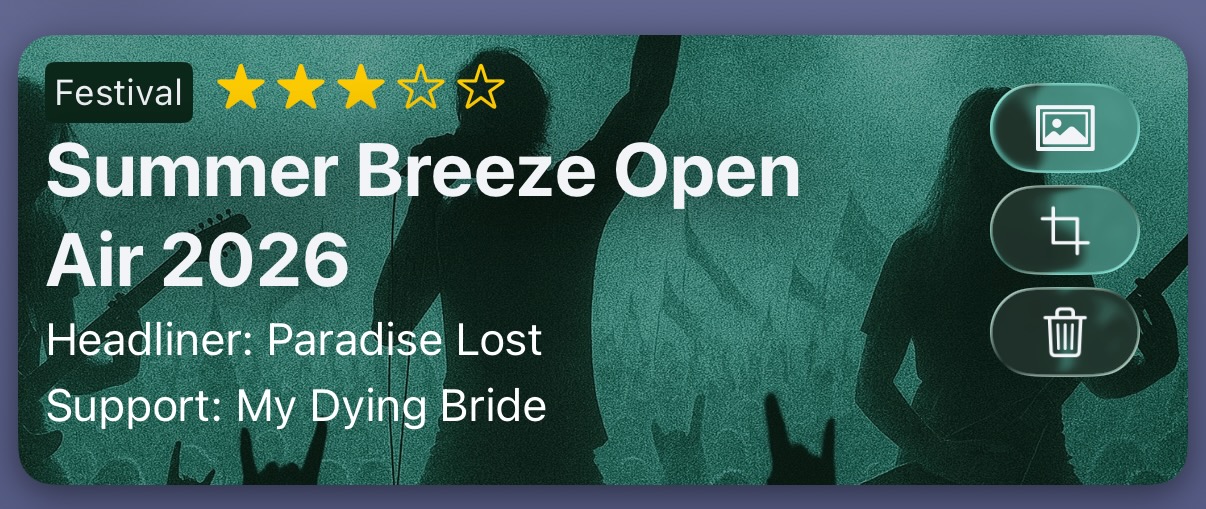
Das Eventbild ist der Hintergrund im Kopfbereich der Detailansicht und in der Event-Liste. Ohne eigenes Bild verwendet RockTrackR ein Standardbild passend zum Eventtyp.
Ein Bild hinzufügen
- Öffne das Event.
- Tippe im Kopfbereich rechts oben auf das Bilderrahmen-Symbol.
- Wähle ein Foto aus der Fotomediathek.
Den Bildausschnitt anpassen
- Tippe im Kopfbereich auf das Zuschneiden-Symbol. Es erscheint erst, wenn ein eigenes Bild gesetzt ist.
- Der Dialog Zuschneiden öffnet sich mit dem Bild im vorgesehenen Rahmen.
- Passe den Ausschnitt an:
- Mit einem Finger verschiebst du das Bild.
- Mit zwei Fingern vergrößerst oder verkleinerst du es.
- Mit einer Drehbewegung aus zwei Fingern drehst du es.
- Über die Pfeil-Schaltflächen in der Werkzeugleiste verschiebst du das Bild in kleinen Schritten.
- Über die Dreh-Schaltfläche drehst du es in festen Schritten.
- Tippe auf Speichern.
Ein Bild löschen
- Tippe im Kopfbereich auf das Papierkorb-Symbol.
- Bestätige die Rückfrage Bild wirklich löschen? mit Bild löschen.
Ergebnis
Das Bild und der gewählte Ausschnitt werden am Event gespeichert und in der Detailansicht sowie in der Event-Liste verwendet. Nach dem Löschen erscheint wieder das Standardbild des Eventtyps.
Hinweise
- Das Bild wird als Kopie im Event gespeichert und über iCloud mit deinen anderen Geräten abgeglichen. Es ist unabhängig von den Fotos, die du als Erinnerungen verknüpfst.
- Setzt du einen Headliner und ist noch kein Eventbild vorhanden, versucht die App automatisch ein passendes Bild zu laden. Ein selbst gewähltes Bild wird dabei nicht überschrieben.
- Beim Löschen wird auch der gespeicherte Ausschnitt zurückgesetzt.
- Widgets zeigen keine Eventbilder.
- Nicht zu verwechseln mit dem Ticket-Bild, siehe Ticket-Bild und Ticketpreis erfassen.