Ticket-Bild und Ticketpreis erfassen
Das Ticket-Bild bewahrt das Ticket als Andenken auf. Der Ticketpreis ist die Grundlage für die Auswertung Kosten pro Jahr und für den Filter nach Preisbereich.
Pro Version
Die Karte Ticket ist nur mit der Pro Version verfügbar.
Ein Ticket-Bild hinterlegen
- Öffne das Event und scrolle zur Karte Ticket.
- Ist noch nichts erfasst, tippe auf die gestrichelte Fläche Ticket hinzufügen. Andernfalls tippe oben rechts in der Karte auf das Foto-Symbol.
- Wähle ein Foto aus der Fotomediathek.
Den Ticketpreis erfassen oder ändern
- Öffne das Event und scrolle zur Karte Ticket.
- Ist noch nichts erfasst, tippe auf Ticketpreis erfassen. Andernfalls tippe oben rechts in der Karte auf das Euro-Symbol.
- Der Dialog Ticketpreis öffnet sich. Trage den Betrag ein.
- Tippe auf Speichern.
Den Ticketpreis entfernen
- Öffne den Dialog Ticketpreis wie oben.
- Tippe im Eingabefeld rechts auf das Kreuz-Symbol. Der Preis wird entfernt und der Dialog schließt sich.
Das Ticket-Bild vergrößern
Tippe oben rechts in der Karte auf das Symbol mit den vier Pfeilen. Das Ticket öffnet sich als Vollbild, in dem du mit zwei Fingern zoomen kannst.
Das Ticket-Bild löschen
- Tippe oben rechts in der Karte auf das Papierkorb-Symbol.
- Bestätige die Rückfrage Bild wirklich löschen? mit Bild löschen.
Ergebnis
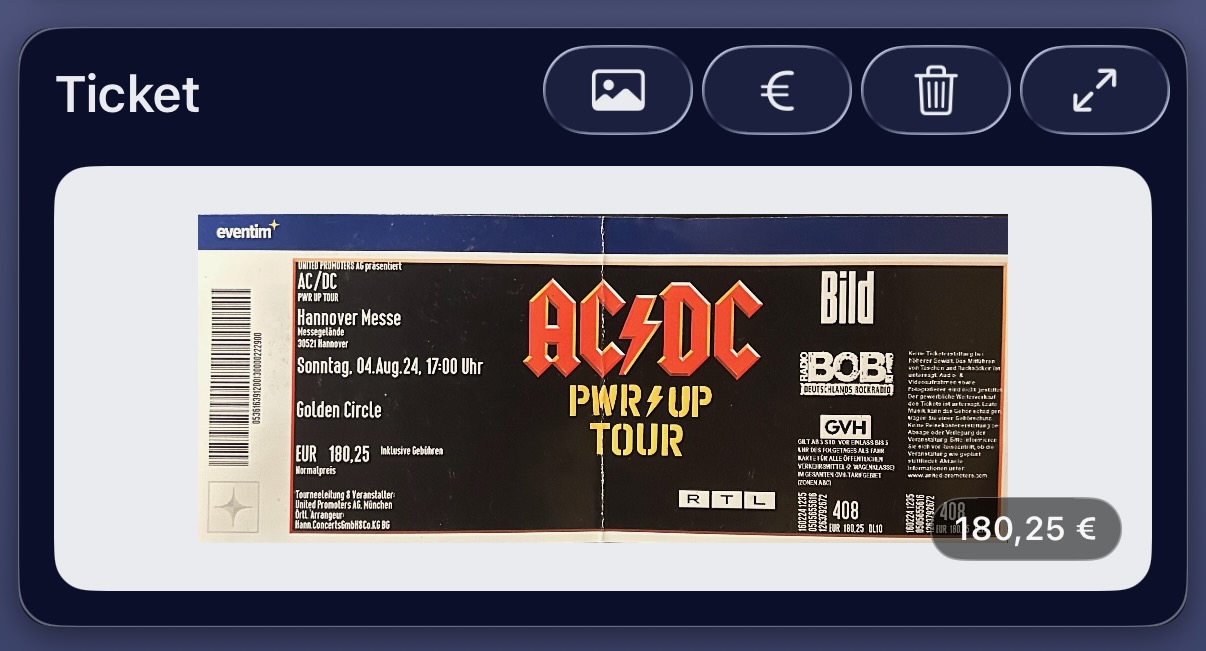
Das Ticket-Bild erscheint in der Karte Ticket; der Preis wird als kleine Kapsel unten rechts über dem Bild eingeblendet. Ohne Bild, aber mit Preis zeigt die Karte den Hinweis Noch kein Ticket-Bild ausgewählt.
Hinweise
- Als Dezimaltrennzeichen sind Komma und Punkt möglich. Die Anzeige erfolgt in der Währung deiner Region.
- Speichern bleibt inaktiv, solange das Feld leer ist.
- Auf dem iPhone wird das Ticket im Vollbild gedreht dargestellt, weil Tickets meist im Hochformat vorliegen.
- Der Ticketpreis lässt sich auch schon beim Anlegen erfassen, siehe Ein neues Event erstellen.
- Der Ticketpreis ist nicht Teil des Backups, siehe Ein Backup erstellen.