Kommentare zu einem Event erfassen
In den Kommentaren hältst du fest, was in keinem anderen Feld Platz hat — die Stimmung im Publikum, mit wem du da warst, wie der Sound war.
Pro Version
Die Karte Kommentare ist nur mit der Pro Version verfügbar.
Einen Kommentar schreiben
- Öffne das Event und scrolle nach unten.
- Ist noch kein Kommentar vorhanden, tippe auf die gestrichelte Fläche Kommentar hinzufügen. Andernfalls tippe auf die Karte Kommentare oder oben rechts in der Karte auf das Stift-Symbol.
- Schreibe deinen Text in das Eingabefeld. Es wächst mit dem Inhalt mit.
- Tippe oben rechts in der Karte auf das Häkchen-Symbol, um zu speichern.
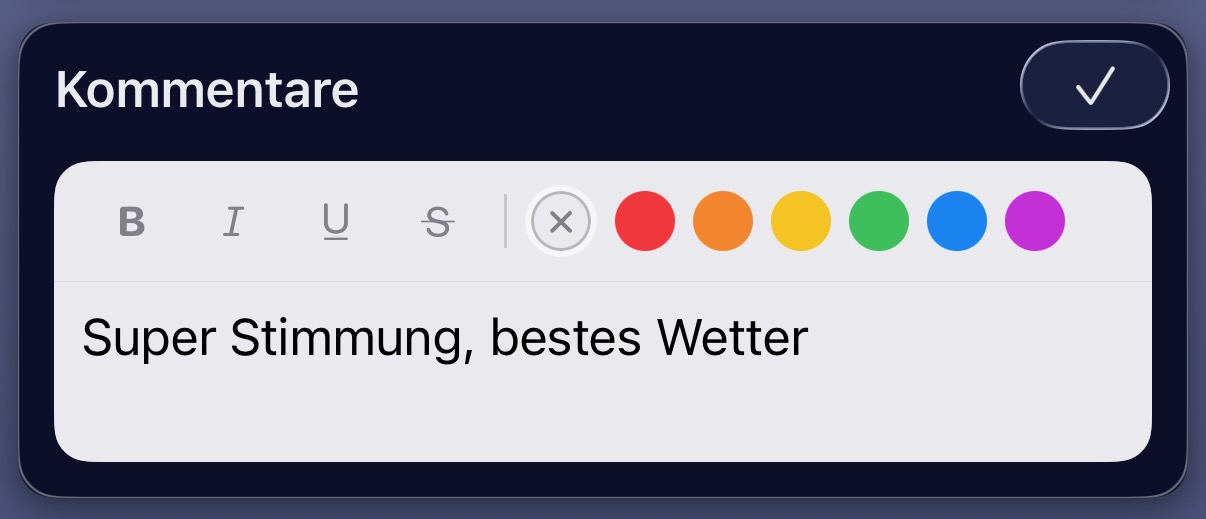
Text hervorheben
Über dem Eingabefeld liegt eine Formatierungsleiste. Markiere zuerst den Text, dann tippe auf die gewünschte Schaltfläche:
| Schaltfläche | Wirkung |
|---|---|
| B | fett |
| I | kursiv |
| U mit Linie darunter | unterstrichen |
| S mit Linie hindurch | durchgestrichen |
| Farbkreise | Textfarbe in Rot, Orange, Gelb, Grün, Blau oder Violett |
| Kreis mit Kreuz | Farbe zurücksetzen |
Eine aktive Formatierung ist an der farbigen Hinterlegung der Schaltfläche erkennbar. Ein erneutes Tippen schaltet sie wieder aus.
Ergebnis
Der formatierte Text erscheint in der Karte Kommentare. Ein Tippen auf den Text öffnet ihn erneut zum Bearbeiten.
Hinweise
- Wenn du beim Schreiben die Tastatur einblendest, scrollt die Ansicht automatisch zur Karte, damit das Eingabefeld sichtbar bleibt.
- Ist der Kommentar leer, verschwindet die Karte wieder und an ihrer Stelle steht erneut Kommentar hinzufügen.
- Die Formatierungen werden mitgespeichert und über iCloud abgeglichen.
- Kommentare sind Teil des Backups, siehe Ein Backup erstellen.