Den Countdown zum nächsten Event verfolgen
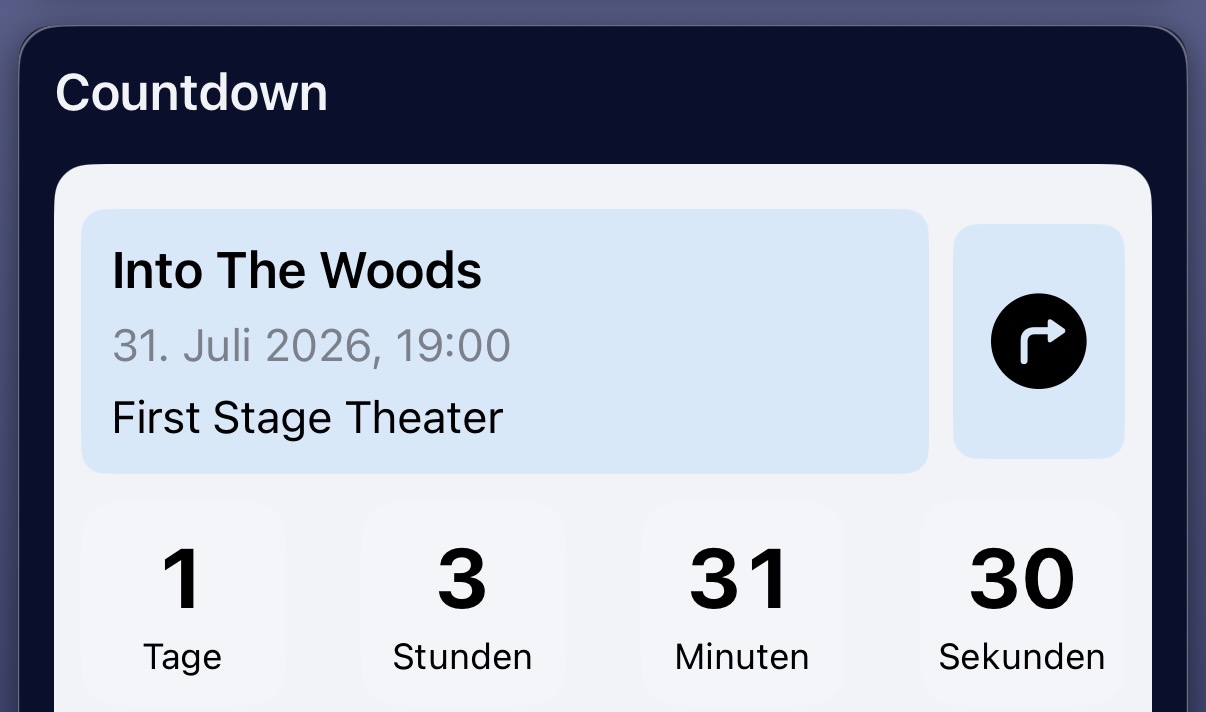
Die Karte Countdown auf der Startseite zeigt dein nächstes anstehendes Event und zählt sekundengenau herunter. Von dort aus erreichst du das Event mit einem Tippen.
Voraussetzungen
- Mindestens ein Event, dessen Start in der Zukunft liegt.
- Die Karte Countdown ist eingeblendet. Sie ist es standardmäßig; siehe Karten der Startseite ein-/ausblenden und sortieren.
Schritte
- Wechsle zum Tab Home.
- Suche die Karte Countdown. Sie zeigt Name, Datum, Uhrzeit und Veranstaltungsort des nächsten Events.
- Lies die verbleibende Zeit in den vier Feldern Tage, Stunden, Minuten und Sekunden ab. Die Werte laufen automatisch weiter, solange die Karte sichtbar ist.
- Tippe auf den Block mit Eventname, Datum und Veranstaltungsort, um das Event zu öffnen.
- Tippe stattdessen auf das runde Symbol mit dem Richtungspfeil rechts daneben, um die Route zum Veranstaltungsort in Apple Karten zu starten.
Ergebnis
Der Countdown läuft ohne weiteres Zutun. Sobald das aktuelle Event vorbei ist, zeigt die Karte automatisch das nächste anstehende Event.
Hinweise
- Gibt es kein anstehendes Event, steht in der Karte Keine zukünftigen Events gefunden!
- Das Symbol mit dem Richtungspfeil ist ausgegraut, wenn beim Event kein Veranstaltungsort mit Koordinaten hinterlegt ist. Setze den Ort dann über Den Veranstaltungsort wählen, ändern und löschen.
- Unter dem Countdown erscheint mit der Pro Version zusätzlich die Wettervorhersage, siehe Die Wettervorhersage und das Regenradar zu einem Event ansehen.
Tipp
Denselben Countdown gibt es auch als Widget für den Home-Bildschirm und als Anzeige auf dem Sperrbildschirm: Widgets zum Home-Bildschirm und Sperrbildschirm hinzufügen und Live Activities aktivieren und nutzen.