Karten der Startseite ein-/ausblenden und sortieren
Du entscheidest selbst, welche Karten auf der Startseite erscheinen und in welcher Reihenfolge. So rückt nach oben, was du täglich brauchst.
Pro Version
Diese Einstellung ist nur mit der Pro Version verfügbar.
Schritte
- Wechsle zum Tab Home.
- Tippe oben links auf das Zahnrad-Symbol.
- Tippe unter Bereiche auf Startseite konfigurieren.
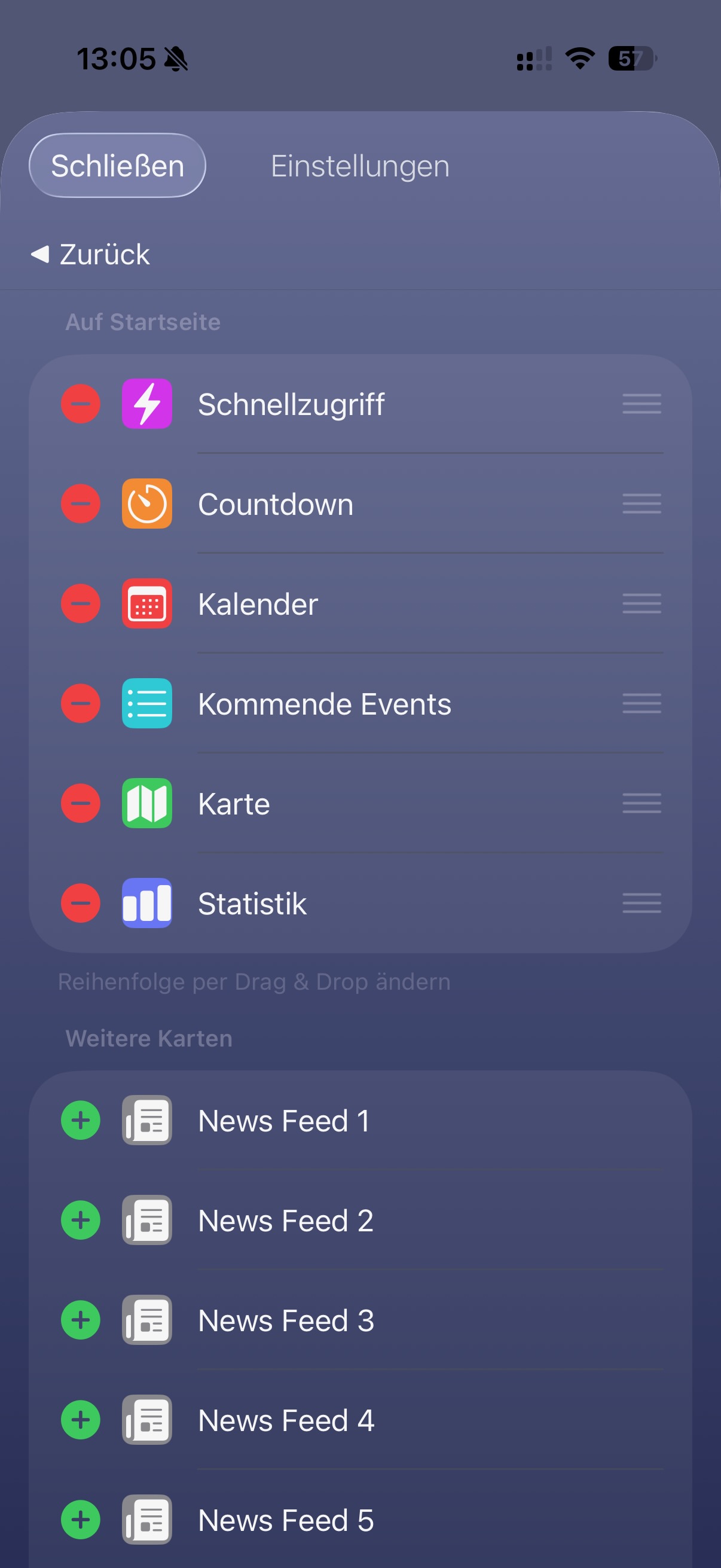
- Du siehst zwei Listen: Auf Startseite enthält die sichtbaren Karten in ihrer Anzeigereihenfolge, Weitere Karten die ausgeblendeten.
- Um eine Karte auszublenden, tippe in der Liste Auf Startseite auf das rote Minus-Symbol links neben ihrem Namen. Die Karte wandert nach Weitere Karten.
- Um eine Karte einzublenden, tippe in der Liste Weitere Karten auf das grüne Plus-Symbol. Die Karte wandert an das Ende von Auf Startseite.
- Um die Reihenfolge zu ändern, halte den Anfasser rechts neben einer Karte in Auf Startseite gedrückt und ziehe sie an die gewünschte Stelle.
- Tippe auf ◀︎ Zurück und schließe die Einstellungen.
Ergebnis
Jede Änderung wird sofort gespeichert. Die Startseite zeigt die Karten anschließend in der neuen Reihenfolge.
Hinweise
- Die Karten liegen in zwei Spalten unterschiedlicher Höhe. Die Reihenfolge legt fest, in welcher Folge sie eingefügt werden — zwei Karten können dadurch nebeneinander stehen.
- Eine News-Feed-Karte erscheint nur, wenn du sie hier einblendest und den zugehörigen Feed aktivierst. Siehe News Feeds einrichten und lesen.
- Welche Karten es gibt und was sie zeigen: Startseite konfigurieren.