News Feeds einrichten und lesen
Du kannst bis zu fünf RSS-Feeds hinterlegen — etwa von Musikmagazinen oder Veranstaltern. Die Beiträge erscheinen dann als Karte direkt auf der Startseite.
Pro Version
News Feeds sind nur mit der Pro Version verfügbar.
Voraussetzungen
Die Adresse des RSS-Feeds. Sie steht meist auf der Website des Anbieters und beginnt mit https://.
Einen Feed hinterlegen
- Wechsle zum Tab Home.
- Tippe oben links auf das Zahnrad-Symbol.
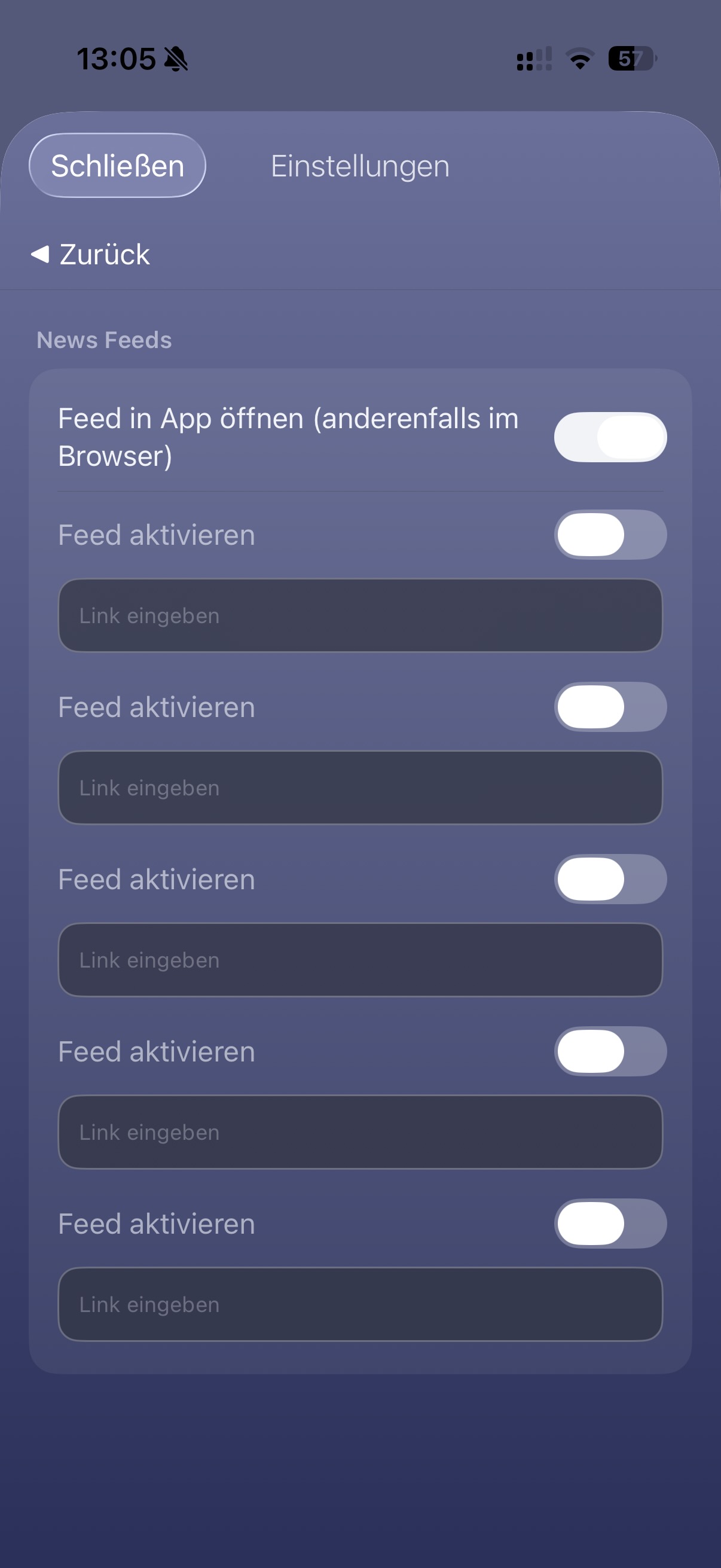
- Tippe unter Bereiche auf News Feeds.
- Setze den Schalter Feed aktivieren bei einem freien Feed-Platz auf ein.
- Tippe in das Feld Link eingeben und trage die Adresse des Feeds ein.
- Prüfe das Symbol rechts im Feld: Ein grünes Häkchen bedeutet, dass die Adresse vollständig ist. Ein gelbes Warndreieck mit rotem Rahmen bedeutet, dass sie unvollständig ist.
- Entscheide über den Schalter Feed in App öffnen (anderenfalls im Browser) oben, wo sich angetippte Beiträge öffnen. Der Schalter gilt für alle Feeds.
- Tippe auf ◀︎ Zurück.
Die Karte auf der Startseite einblenden
- Tippe in den Einstellungen unter Bereiche auf Startseite konfigurieren.
- Tippe in der Liste Weitere Karten auf das grüne Plus-Symbol neben News Feed 1 — beziehungsweise neben dem Platz, den du befüllt hast.
- Tippe auf ◀︎ Zurück und schließe die Einstellungen.
Beiträge lesen
- Suche auf der Startseite die neue Karte. Sie trägt den Titel, den der Feed selbst liefert.
- Scrolle in der Karte. Die Beiträge sind nach Datum gruppiert, die neuesten zuerst. Ein blauer Punkt kennzeichnet ungelesene Beiträge.
- Tippe auf einen Beitrag, um ihn zu öffnen — je nach Einstellung in der App oder im Browser.
- Nutze bei Bedarf die Symbole rechts oben in der Karte:
| Symbol | Wirkung |
|---|---|
| Häkchen auf Stapel | Markiert alle Beiträge als gelesen. |
| Durchgestrichene Rechtecke | Entfernt alle gelesenen Beiträge aus der Karte und lädt neu. |
| Kreispfeil | Lädt den Feed neu. |
Ergebnis
Sind alle Beiträge gelesen und entfernt, zeigt die Karte Alles ereldigt!
Hinweise
- Beim Laden erscheint Lade Feeds...
- Ob die Adresse tatsächlich einen lesbaren Feed liefert, prüft die App beim Eintragen nicht. Bleibt die Karte leer, kontrolliere die Adresse im Browser.
- Alle Einstellungen im Detail: News Feeds.