Den Kalender-Monat auf der Startseite nutzen
Die Karte Kalender zeigt einen Monat als Raster. Tage mit Events sind farbig hinterlegt — so erkennst du auf einen Blick, wann etwas ansteht.
Schritte
- Wechsle zum Tab Home.
- Suche die Karte Kalender. Sie zeigt beim Öffnen den aktuellen Monat; der heutige Tag ist umrandet.
- Tippe auf den Pfeil nach links oder rechts neben dem Monatsnamen, um einen Monat zurück oder vor zu blättern.
- Tippe auf einen farbig hinterlegten Tag. Unter dem Raster erscheint eine Liste der Events dieses Tages mit Name, Veranstaltungsort und Uhrzeit.
- Tippe auf einen Eintrag in dieser Liste, um das Event zu öffnen.
- Tippe erneut auf denselben Tag, um die Liste wieder zu schließen.
- Tippe auf den Monatsnamen, um zum aktuellen Monat zurückzuspringen.
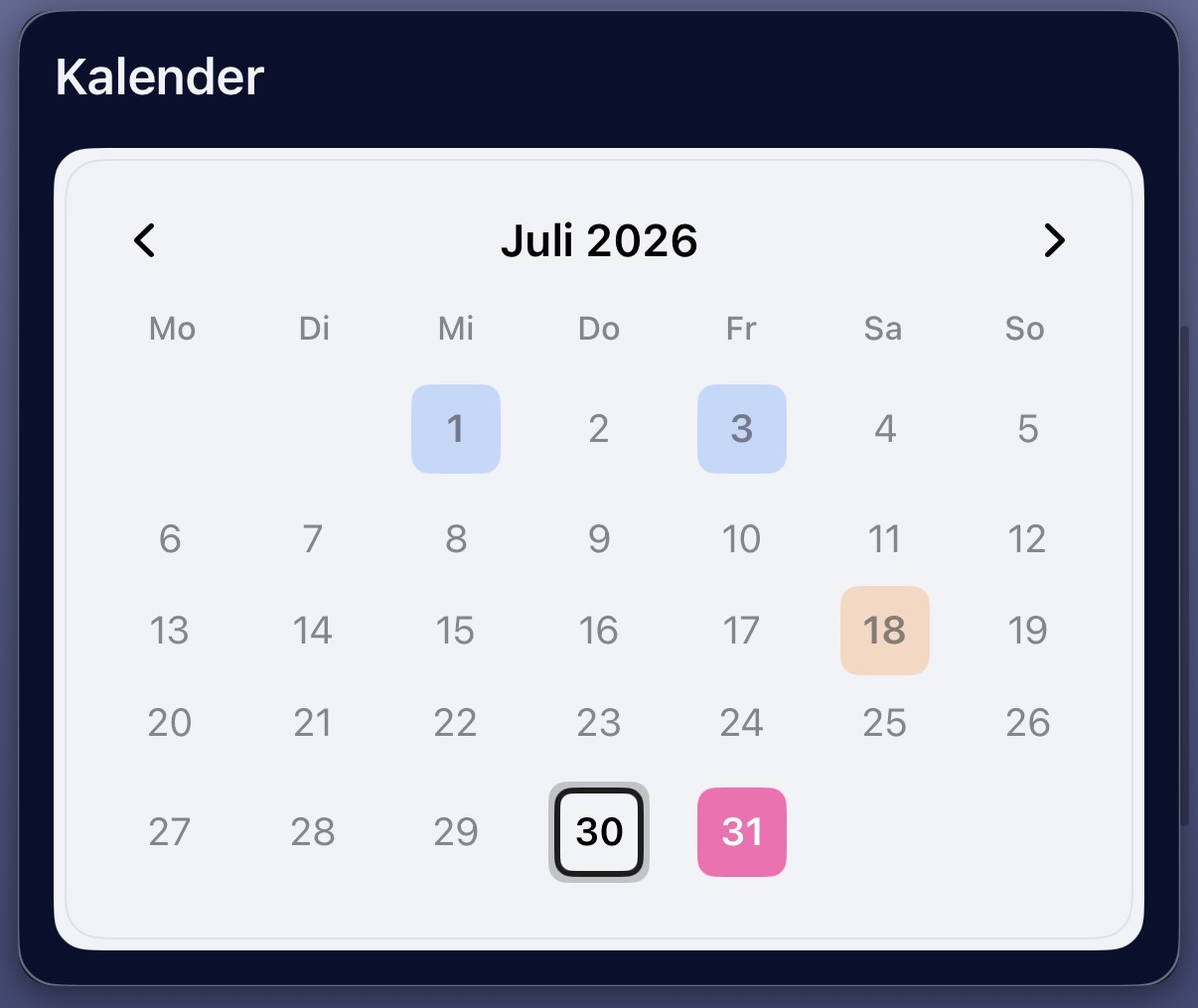
Ergebnis
Du siehst die Terminlage eines Monats und erreichst jedes Event dieses Monats mit zwei Tippern.
Hinweise
- Die Farbe eines Tages richtet sich nach dem Eventtyp. Liegen an einem Tag Events verschiedener Typen, ist der Tag zweifarbig geteilt.
- Vergangene Tage mit Events sind blasser dargestellt als kommende.
- Solange du nicht im aktuellen Monat bist, ist der Monatsname unterstrichen.
- Die Woche beginnt am Montag.
- Das Raster zeigt immer alle Events, unabhängig von Filtern im Tab Events.
Tipp
Dasselbe Monatsraster gibt es als Widget für den Home-Bildschirm — dort lässt sich der Monat direkt im Widget wechseln: Widgets zum Home-Bildschirm und Sperrbildschirm hinzufügen.